Cara cek Versi iOS di iPhone, iPad dan iPod Touch – iOS merupakan sistem operasi besutan Apple yang mana terpasang pada semua gadget iDevice. Berbeda dengan Android, sistem operasi iOS menurut saya cenderung lebih canggih dan memiliki banyak kelebihan didalamnya. Memang sih saat ini Android menjadi raja smartphone. Akan tetapi, untuk urusan kualitas sistem operasi saya masih setuju iOS. Sama halnya dengan Android, iOS juga memiliki versi yang berbeda-beda. Perbedaan versi ini dilakukan oleh Apple agar mereka bisa meningkatkan sistem operasi tersebut setiap tahunnya.
Produk Apple yang sudah menggunakan sistem operasi iOS antara lain iPhone, iPad, dan iPad Touch. Masing-masing seri memiliki versi iOS yang beda. Semakin up to date versi iOS tersebut, maka akan semakin baik ketika kita gunakan untuk melakukan instalasi aplikasi. Begitupun sebaliknya, apabila versi iOS rendah maka kurang bagus dalam urusan pemasangan aplikasi. Bingung bedain iOS 7 dan iOS 8? Memang, kedua iOS ini tidak jauh berbeda dan bahkan hampir mirip. Saya sendiri kadang masih bingung ketika membedakan kedua iOS tersebut. Sebetulnya cara cek versi iOS di iPhone, iPad, dan iPod Touch sangatlah mudah. Tanpa harus mempunyai keahlian khusus pun Anda bisa. Penasaran? Simak caranya berikut ini.
Cara Mengetahui Versi iOS iPhone, iPad, dan iPod Touch
1. Cara Cek Versi iOS Langsung dari iDevice
- Tap menu Setting atau Pengaturan. Kemudian pilih General.
- Setelah itu lihat dibagian paling atas, pilih About.
- Apabila sudah, lihat tulisan Version. Disana terdapat tulisan mengenai versi iOS yang sedang kita gunakan. Misalnya 9.2 yang berarti iOS perangkat tersebut adalah versi iOS 9.
Sebenarnya selain cek versi iOS disana Anda juga bisa mengetahui informasi lain seperti kapasitas memori, lagu, video, aplikasi, dan sebagainya.
2. Cara Cek Versi iOS Menggunakan iTunes
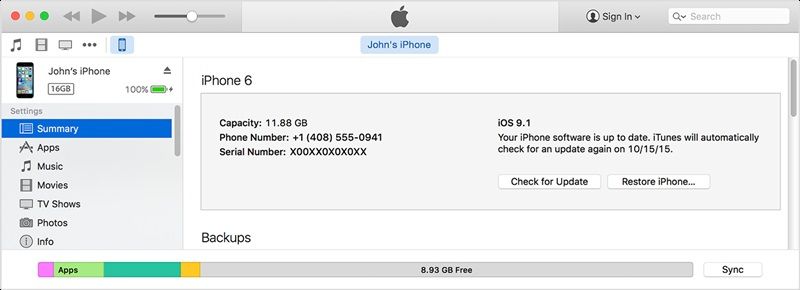
Selain menggunakan cara ditas, Anda dapat memerika versi iOS di iPhone, iPad, dan iPod Touch dengan menggunakan program iTunes yang harus Anda pasang di komputer maupun laptop seperti yang terlihat pada gambar.
- Download lalu pasang program iTunes di PC.
- Buka iTunes yang telah dipasang kemudian koneksikan perangkat Anda.
- Tunggu hingga muncul dibagian kanan atas Itunes.
- Selanjutnya pilih perangkat Anda.
- Versi iOS pun pada langsung ditampilkan pada tab Summary.
Versi iOS terbaru saat pembuatan artikel ini adalah iOS 9.2. Oleh sebab itu, jika versi iOS Anda masih dibawah itu sebaiknya update ke versi terbarunya. Cara upate ke iOS 9 mudah sekali kok. Adapun caranya antara lain:
- Masuk ke bagian Setting
- Selanjutnya pilih General
- Disana ada tulisan Software Update, silahkan tab
- Nanti akan muncul informasi pengunduhan, ikuti saja sampai selesai.
Biasanya unduhan tersebut cukup besar, jadi saya sarankan Anda memakai koneksi internet Wifi bukannya jaringan data. Dengan demikian, unduhan tidak akan terputus di tengah jalan nantinya.
Bagaimana, mudah bukan? seperti itulah cara cek versi iOS di iPhone, iPad, dan iPod Touch terbaru. Selamat mencoba dan semoga berhasil.
Baca juga: