iSooper – Bagimana cara pairing bluetooth sesama iPhone? Pertanyaan ini sering munmcul di para pengguna baru. Bluetooth merupakan teknologi nirkabel yang saat ini cukup populer dikalangan masyarakat. Kepopuleran bluetooth tak terlepas dari berbagai fitur canggih yang ia sediakan, termasuk salah satunya bisa kita pakai untuk transfer file dari perangkat satu ke perangkat lain, bahkan sekarang bluetooth bisa digunakan untuk menjalankan sebuah perangkat dari jarak jauh tanpa kabel.
Memiliki iPhone tentunya kita ingin mengirim file-file seperti foto, video, musik, dan sebagainya melalui bluetooth. Banyak pengguna iPhone yang tak sadar sebetulnya bluetooth mereka tidak bisa digunakan untuk transfer file. Hal ini erat kaitannya dengan kebijakan Apple yang sangat menghargai hak cipta. Namun, meski demikian Anda masih bisa menggunakan bluetooth untuk keperluan lain.
Sebelum saya membahas cara pairing bluetooth sesama iPhone, ada baiknya Anda mengenal fungsi-fungsi dasar bluetooth iPhohe terlebih dahulu, apalagi bagi Anda yang baru saja membeli smartphone besutan Apple tersebut.
Fungsi Bluetooth iPhone
1. Untuk keyboard, speaker, headset, dan headphone
Dengan menggunakan dukungan Bluetooth A2DP, Anda bisa menghubungkan ke bluetooth speaker, headset, dan headphone dengan perangkan iOS Anda. Perangkatnya pun tidak terbatas dengan merek Apple saja, tapi Anda bisa menghubungkan dengan perangkat merk lain asalkan sudah didukung Bluetooth A2DP.
Misalnya saja Anda memiliki bluetooth headset Nokia atau Blackberry, nah Anda bisa menghubungkan dengan iPhone. Caranya cukup lakukan pairing supaya keduanya saling mengenal. Selain itu, Anda juga bisa menggunakan bluetooth sebagai keyboard dalam membuat sebuah dokumen.
2. Local multiplayer games
Fungsi selanjutnya adalah untuk local multiplayer games. Saya kira kalian sudah tau fungsi satu ini. Yup, misalnya teman kita punya permainan yang mendukung multiplayer via bluetooth, nah iPhone bisa digunakan untuk bermain bersama. Namun, tidak banyak permainan yang menyediakan fitur ini, karena mereka biasanya memilih Wifi yang notabenya lebih cepat.
3. Personal hotspot
Sebelum lahirnya iPhone 4, sebetulnya fitur satu ini diberi nama dengan Internet Tethering. Perangkat iOS seperti iPhone bisa kita gunakan sebagai sarana akses internet lebih aman dan cepat. Caranya cukup melakukan pairing antara kedua perangkat, kemudian kita mengaktifkan Personal Hotspot. Keren kan?
Cara Pairing Bluetooth Sesama iPhone dengan Mudah
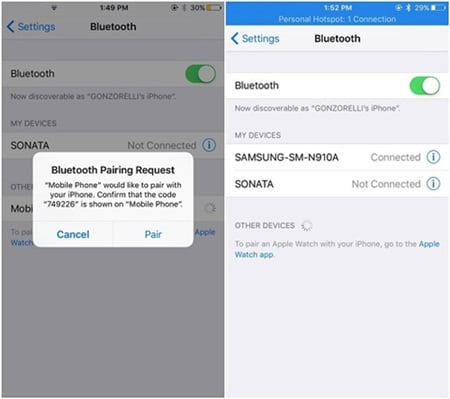
- Tekan ‘Setting’ kemudian pilih ‘General’ pada layar iPhone milik Anda. Selanjutnya tekan ‘Bluetooth’ dan slide agar aktif.
- Untuk menghubungkan perangkat bluetooth dengan iPhone, matikan perangkat terlebih dahulu, kemudian pastikan dalam mode terdeteksi. Jarak kedua perangkat harus berada maksimal 30 kaki, meski jangkauannya luas tapi jika terhalang tidak akan bisa terhubung nantinya.
- iPhone harus mulai memindai perangkat lain. Apabila sudah muncul sebuah pemberitahuan pilih “Pair’’
- Masukan passcode yang sebelumnya sudah Anda buat. Kemudian klik Connect untuk memulai proses pairing.
Bagaimana, mudah bukan? seperti itulah cara pairing bluetooth sesama iPhone yang bisa saya share. Semoga bermanfaat!
Baca juga: