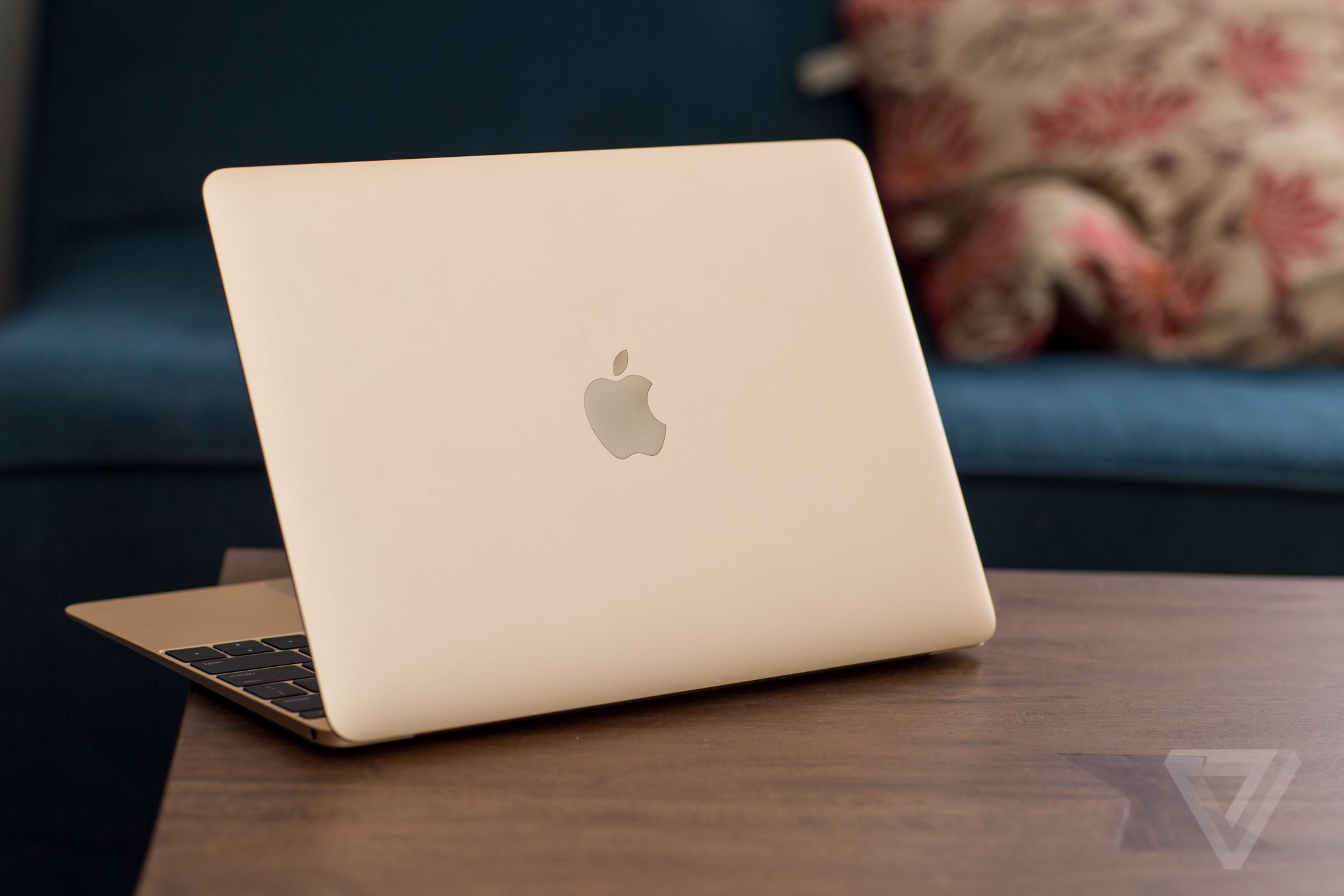
 iSooper – Cara Jitu Mengatasi MacBook Yang Sering Mati Sendiri. Kerusakan pada MacBook umumnya ditunjukan dengan gejala awal MacBook tiba-tiba mati sendiri. Kadang perlu beberapa waktu sebelum bisa dinyalakan lagi. Apakah ini kerusakan yang serius? Tenang dulu, Belum tentu. Biasanya Macbook yang mati sendiri hanya karena masalah software ringan. Namun jika kerusakan di hardware mau tidak harus di perbaiki si service center.
Penyebab terbesar MacBook bisa mati mendadak karena adanya bentuk ketidak seimbangan dari tingkat kecanggihan mesin MacBook itu sendiri. Terkadang bisa karena jalur power pada chipset tertutup oleh VGA GPU dari graphic processor, sehingga keadaan MacBook tidak bisa berjalan secara normal.
Cara Mengatasi MacBook Yang Sering Mati Sendiri
Reset PRAM atau NVRAM
PRAM (Parameter Random Acces Memory), NVRAM (Nonvolatile RAM) merupakan tempat memori yang menyimpan informasi khusus seperti volume speaker, resolosi layar, start up disk dan lainnya. Cara mereset PRAM dan NVRAM :
- Matikan komputer, tunggu beberapa saat lalu nyalakan komputer
- Tekan dan tahan tombol Comand+Option P+R, tahan sampai layar abu – abu muncul. Tetap tahan sampai MacBook boot untuk kedua kali. Lepaskan tombol.
Jalankan Safe Mode
Coba jalankan OS X atau macOS ke Safe Mode. Lakukan booting lalu ke Safe Mode bisa mengisolasi masalah software yang menyebabkan MacBook mati mendadak. Proses booting ke Safe Mode makan waktu lama, jika ini proses telah berhasi cukup restart MacBook, dan jangan tekan tombol apapun.
Perbaiki Disk di Recovery Mode
Caranya adalah restart MacBook jika MacBook masih dalam keadaan menyala, saat suara booting OS X terdengar segera tekan Command+R, tunggu hingga tampilan mode pemuihan dilayar.
Jalankan Apple Diagnostics atau Hardware Test
Apple Hardware Test adalah metode Apple untuk mendeteksi apakah ada kerusakan hardware di perangkat MacBook. Caranya adalah restart MacBook lalu tekan dan tahan tombol D di keyboard hingga menampilkan tampilan pemilihan bahasa. Jika bahasa sudah dikenali maka langsung otomatis proses pengecekan hardware, Tunggu sampai selesai, jika ada masalah, Apple akan memberikan kode referensi error hardwarenya. Lakukan restart dan matikan MacBook.
lnstall Ulang Mac
Cara yang mudah untuk memperbaiki masalah Macbook yang mati mendadak adalah instal ulang macOS dari awal. Serupa dengan PC atau laptop setelah instal ulang pasti terasa lebih segar dan cepat.
Jika dari semua cara diatas masih belum dapat mengatasi masalah MacBook Anda yang mati mendadak artinya memang ada masalah di bagian hardware, untuk hal yang satu ini yang bisa lakukan adalah membawa MacBook ke Service Centre Apple terdekat dikota Anda.
Harus Baca: