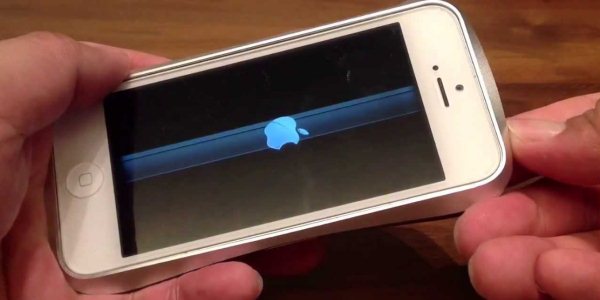
iSooper – Munculnya garis atau bayangan pada layar Smartphone begitu mengganggu kenyamanan. Apalagi jika masalah tersebut tidak kunjung teratasi. Jika anda merupakan pengguna iPhone yang sedang menghadapi masalah serupa, kami akan berbagi beberapa solusinya. Namun sebelumnya, cari tahu dulu apa penyebab layar iPhone memunculkan garis atau bayang. Di banyak kasus, noda tersebut muncul setelah perangkat jatuh dan menyebabkan masalah pada komponen internal. iPhone yang tercebur ke air juga bisa menimbulkan masalah yang sama.
Memperbaiki layar iPhone bergaris dan berbayang
1. Force restart
Force restart adalah solusi instant yang kerap dilakukan ketika ada masalah pada iPhone. Yang menarik adalah force restart memang efektif untuk mengatasi berbagai masalah perangkat iOS. Untuk melakukannya pada iPhone 6s atau di bawahnya, silakan tekan tombol Home dan Power secara bersamaan.
Tunggu hingga logo Apple muncul kembali di layar. Sementara untuk iPhone 7 atau model yang lebih baru, kombinasi tombol untuk mengeksekusi task ini adalah Volume Down dan tombol power.
2. DFU restore
Solusi lain yang bisa dicoba adalah dengan me-restore iPhone dari DFU mode. Ini biasanya menjadi solusi terakhir yang dilakukan ketika hardware atau software mengalami kendala. Untuk masalah yang berasal dari hardware, me-restore mode DFU adalah langkah yang tepat. DFU merupakan singkatan dari Device Firmware Update.
Yang terjadi ketika anda melakukan restorasi pada mode DFU adalah semua kode yang tertanam pada perangkat akan dibersihkan, kemudian firmware akan diupdate, dan kode akan dipasang kembali setelahnya.
3. Menekan layar
Kabel LCD dan logic board berada sekitar 2 inci di bawah kamera. Dengan melakukan tekanan langsung pada layar, diharapkan kabel LCD mau terhubung kembali dengan logic board. Metode ini tidak 100% terjamin keberhasilannya, tapi anda tetap bisa mencobanya terutama jika trik-trik sebelumnya tidak bekerja.
Cukup letakkan salah satu jari pada layar, kemudian jari lainnya pada sisi sebelahnya. Tekan agak kuat namun jangan sampai layar retak. Setelah itu cek kembali keberadaan garis di layar. Jika dengan cara ini masih tetap tidak bisa, sebaiknya anda segera membawa iPhone ke service center untuk diperbaiki.
Harus Baca: