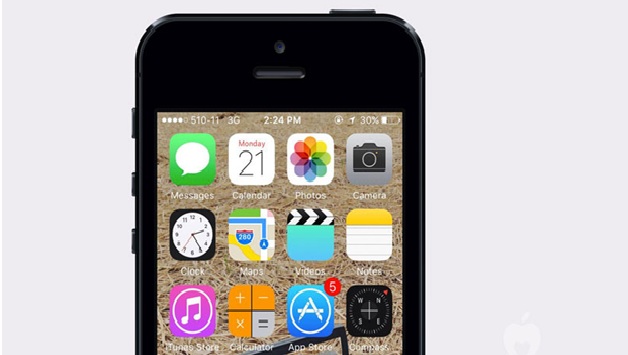
 iSooper – Banyak sekali pengguna iPhone yang sering mengeluh karena wifi dan Bluetooth selalu menyala sewaktu-waktu. Hal ini sangat mengganggu pengguna karena di samping mengganggu kenyamanan dalam komunikasi, baterai dalam ponsel juga akan cepat habis dan ponsel akan lebih panas ketika disentuh dan sangat berbeda dari yang biasanya.
Bahkan, banyak pengguna yang kemudian menggunakan layanan control center iOS untuk menanggulangi permasalahan seperti ini. Namun dengan cara tersebut, wifi tidak akan mati secara permanen karena sudah tentu akan sangat berbeda dengan iPhone di iOS 10 yang akan dengan mudah mematikan wifi dan Bluetooth dengan permanen hanya dengan langkah seperti itu. Lalu bagaimana cara mematikan wi-fi & Bluetooth iPhone di iOS 11 secara permanen? Berikut ini tips yang bisa Anda gunakan untuk bisa mematikan kedua layanan tersebut.
Cara mematikan wi-fi & Bluetooth iPhone di iOS 11
Matikan wi-fi dan Bluetooth Melalui Setting yang Ada
Pilih menu pengaturan pada ponsel Anda lalu pilih privasi kemudian matikan semua layanan yang tidak digunakan seperti layanan Bluetooth dan layanan lokasi sehari-hari. Bahkan jika cara ini tidak ampuh, maka ponsel Anda bisa jadi mengalami kerusakan.
Berbagai kerusakan yang terjadi pada ponsel kesayangan tentunya tidak serta merta datang dan tentunya sudah direncakan dalam waktu yang sudah sangat lama.
Reset Pengaturan
Pengaturan pada ponsel Anda mungkin mengalami suatu masalah sehingga Anda harus mencari tips dan trik yang jitu untuk mengatasi wifi dan juga bluetooth yang tidak bisa dimatikan. Sebelumnya, pastikan semua data yang ada di ponsel Anda sudah dibackup karena sudah tentu semua jenis data akan hilang jika dibackup.
Untuk membackup beberapa file tadi, beberapa langkah instan bisa dilakukan dengan sangat sempurna seperti dengan menerapkan general baru kemudian mengklik reset all settings.
Set Ulang Manual
Untuk memudahkan proses kendali namun melalui rute yang berbeda tentunya harus dilakukan dengan memastikan bahwa konten-konten yang ada di luar sana bermanfaat dan tentunya menyenangkan. Nah, set ulang ini dilakukan dengan menonaktifkan Bluetooth tersebut karena memang tidak digunakan.
Setelah itu, akses semua peralatan yang sudah Anda pilih pada pusat kendali lalu tekan salah satu tombol yaitu tombol home dan tombol power dengan latar belakang logo yaitu logo Apple. Pastikan jika wifi dan Bluetooth tersebut sudah benar-benar dalam keadaan yang sudah mati.
Nah, berbagai cara di atas untuk mematikan wifi dan Bluetooth bisa dengan mudah Anda coba sehingga nantinya akan menemukan banyak sekali manfaat. Selain itu, ponsel Anda yang lebih sering cepat habis tersebut akan kembali ke sedia kala.