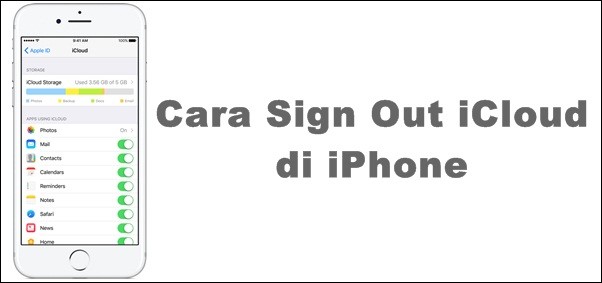
iSooper – Cara Sign Out iCloud di iPhone. iPhone adalah salah satu produk apple yang peminatnya sudah semakin banyak. Banyak kelebihan yang ditawarkan sehingga banyak orang menjatuhkan pilihan padanya. Salah satu kelebihannya adalah dengan menyediakan suatu fitur untuk menyimpan data dengan aman. Setiap orang yang menggunakan smartphone tentu ingin datanya aman dan tersimpan dengan rapi.
iPhone menghadirkan icloud untuk menyimpan semua data anda dengan aman. Namun, jika anda akan menjual iPhone sebaiknya anda keluar atau sign out dari icloud agar data anda yang tersimpan tidak disalahgunakan oleh orang yang tidak bertanggung jawab nantinya. Cara sign out icloud di iPhone akan dihadirkan dengan cara yang mudah dan pastikan anda mengikuti langkahnya dengan benar.
Cara Sign out iCloud di iPhone
Data-data penting yang tersimpan pada icloud di iPhone anda sebaiknya dihapus atau sign out jika anda memang ingin menjual iPhone tersebut. Agar sign out aman, anda dapat mengikuti langkah-langkah sebagai berikut:
Bukalah menu setting atau pengaturan pada iPhone kemudian pilihlah icloud.
Scroll kebawah dan temukan pilihan sign out.
- Langkah selanjutnya adalah klik atau tap pada pilihan sign out. Setelah itu, akan ada suatu pesan berupa konfirmasi penghapusan akun icloud.
- Selanjutnya anda akan memilih salah satu diantara “keep on my iPhone” atau “delete from iPhone”. Pilihan tersebut adalah jika anda ingin tetap menyimpan data safari maupun kontak dan juga data-data lain dari perangkat ios dan tidak ingin menghapusnya, maka pilihlah “keep on my iPhone”. Tetapi jika anda ingin menghapus semua data berupa data safari, kontak dan data yang lainnya dari perangkat ios maka pilihlah “delete from iPhone”.
- Setelah itu anda akan diminta untuk memasukkan password icloud untuk konfirmasi bahwa yang menghapus akun icloud adalah anda sendiri. Hal ini untuk menjaga keamanan data anda yang tersimpan pada icloud.
- Cara sign out icloud di iPhone selanjutnya adalah menunggu proses sign out selesai. Setelah selesai, maka pada perangkat ios anda akan muncul tampilan login untuk icloud.
Menghapus atau sign out dari icloud di iPhone dapat anda lakukan dengan aman dengan cara mengikuti langkah-langkah tersebut diatas. Namun pastikan jika anda menghapusnya karena ingin menjual smartphone iPhone anda. Jika tidak maka anda tidak perlu sign out agar data-data anda tetap tersimpan dengan aman pada fitur icloud. Selain menyimpan data dengan aman, saat sign out pun harus dilakukan dengan aman sehingga data anda akan tetap aman meski saat penghapusan. Sekarang Cara sign out icloud di iPhone dapat anda lakukan dengan mudah.
Harus Baca: