iSooper – Panduan lengkap Cara Menghapus Video di iPhone Lewat iTunes bisa dilakukan dengan sangat mudah. Banyak dari pengguna iPhone yang melakukan pembelian video atau film melalui iTune store. Hal ini memang benar-benar menyenangkan. Akan tetapi jika terlalu banyak video dalam iPhone, maka memungkinkan memori iPhone terisi penuh. Untuk sedikit melegakan ruang penyimpanan pada iPhone, Anda mungkin harus sedikit menghapus beberapa video pada iPhone Anda.
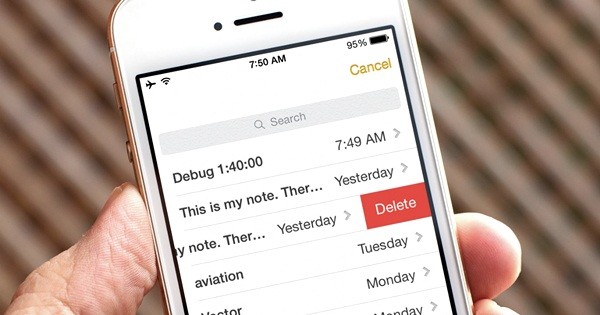
Ya, menghapus satu atau dua video pada iPhone sangatlah mudah, Anda hanya perlu menemukan video yang akan dihapus, lalu slip kan jari ke sebelah kanan hingga muncul tombol berwarna merah untuk menghapusnya. Tetapi jika ingin menghapus video dalam jumlah banyak tentu ini sangat merepotkan.
Cara Menghapus Video di iPhone via iTunes
Sebenarnya ada beberapa cara untuk menghapus video dari iPhone Anda. Salah satunya adalah melalui iTunes. Tidak banyak orang tahu bagaimana cara menghapus video dari iPhone miliknya dalam jumlah banyak dan Cara Menghapus Video di iPhone Lewat iTunes. Beginilah ulasannya.
1. Periksalah apakah fitur iTunes Match diaktifkan atau tidak
Sebelum menghapus video melalui iTunes, hal pertama yang harus Anda lakukan adalah melakukan cek dan ricek mengenai fitur iTunes Match. Pastikan bahwa sebelum menghapus video fitur ini dimatikan terlebih dahulu. Untuk melakukan pengecekan Anda tinggal masuk pada panel kontrol setting, kemudian ketuk iTunes & App Stores. Jika fitur iTunes Match ini diaktifkan maka Anda tidak dapat menghapus video dari iPhone.
2. Matikan fitur iTune Match pada iPhone
Jika sudah diperiksa dan ternyata fitur iTunes Match berada pada kondisi aktif, maka geser tombol disampingnya menjadi off. Anda juga perlu membuka pilihan film/video pada panel kontrol settings dan menggeser show all menjadi off juga. Sebaiknya Anda juga mematikan fitur Home Sharing karena pada beberapa kasus hal ini pernah menimbulkan masalah ketika hendak menghapus video.
3. Buka aplikasi pemutar video
Langkah selanjutnya adalah tekan tombol menu untuk kembali ke layar utama kemudian buka aplikasi pemutar film/video. Jika aplikasi tersebut tidak ada pada layar utama, Anda dapat mengaksesnya dengan mengetuk dua kali tombol home kemudian menggeser bar Recent App ke sebelah kanan.
4. Hapus video yang diinginkan
Langkah ke empat adalah ketuk tombol pada layar sehingga akan menampilkan daftar film atau video yang kita punya. Cari video yang ingin Anda hapus kemudian geser ke kiri hingga muncul tombol Delete berwarna merah. Selanjutnya Anda tinggal mengetuk tombol Delete tersebut dan video akan terhapus.
5. Hapus album video
Untuk menghapus album video ini sangat tergatung pada iOS yang digunakan. Karena pada iOS 7 seluruh video tidak dapat dihapus dengan sekali geser.sehingga harus satu per satu.
Tips dan trik cara menghapus video di iphone lewat itunes ini adalah dengan menonaktifkan fitur iTunes Match terlebih dahulu.
Harus Baca: